El programa LDCad se puede descargar de su página oficial: http://www.melkert.net/LDCad/download
Cpcbegin tiene una guía para instalarlo en Ubuntu: viewtopic.php?f=46&t=3513
En el caso de Windows es mejor descargar la versión "archive" en lugar de "setup", ya que así la personalización para Tente es más fácil (en caso contrario las carpetas están ocultas y varían según el nombre del usuario). La versión vigente en estos momentos es la 1.6d2. El fichero está comprimido en formato 7z. Si tu ordenador no lo reconoce tendrás que instalar 7zip, que es un programa gratuito para comprimir y descomprimir varios formatos.
Descomprimimos su contenido en una carpeta nueva, por ejemplo, "LDCad". Dentro encontraremos dos ejecutables, uno para 32 bits y otro para 64. Si nuestro sistema funciona con 64 bits podemos eliminar el ejecutable para 32 bits. La primera vez que ejecutemos el programa nos aparecerá una ventana con la licencia (license): pulsamos el botón Accept. Después nos preguntará por la carpeta en la que están las piezas de Tente3D (enlace descarga). La seleccionamos y pulsamos el botón Seleccionar carpeta. Tras cargarse el programa, estará unos segundos revisando las piezas. Cerramos el programa. Si no vamos a usar el programa con Lego, podemos eliminar todos los ficheros de la subcarpeta examples.
Personalización
Descargamos el fichero comprimido ldcad-tente. Descomprimimos su contenido en la carpeta en la que está instalado el programa (LDCad en este tutorial). Volvemos a ejecutar LDCad. Pulsamos el botón de ir al grupo padre:

Veremos dos opciones. La primera es la que viene por defecto con LDCad, diseñada para Lego. La segunda, con la imagen de un tetón de Tente, es la nuestra. Hacemos clic sobre ella y nos saldrá lo siguiente:
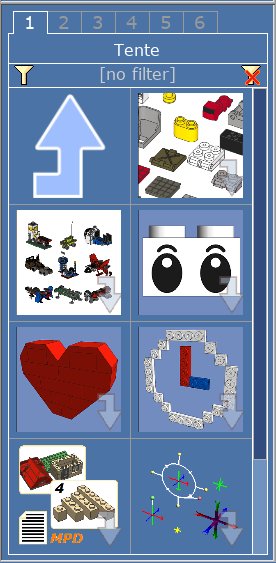
El tamaño de los botones en este panel se puede modificar dejando el ratón encima y pulsando la tecla + para que se vean más imágenes (más pequeñas) o bien la tecla - para que se vean menos y más grandes. También se puede hacer con el botón derecho y las opciones Increase cells y Decrease cells.
Las diferentes secciones (al pasar el ratón por encima aparece una descripción en la barra inferior):
- El botón de la flecha nos devolvería a la pantalla anterior, solo útil si tenemos Lego y Tente.
- Piezas: aquí están las piezas clasificadas por tipos: jácenas, placas, por Series...
- Listado de piezas de modelos: se supone que es el listado de piezas que lleva un modelo, pero no sé cómo se genera.
- Buscar pieza: entramos y escribimos en la casilla que pone [no filter]. En la sección Piezas también se puede hacer, pero estará limitado a las piezas de cada categoría.
- Piezas favoritas: inicialmente estará vacía. Para añadir piezas a esta lista, vamos a Piezas, entramos en una de sus categorías, dejamos el ratón encima de la pieza elegida y pulsamos la tecla f. También se puede hacer con botón derecho y "Add current".
- Piezas usadas recientemente: dentro hay cinco apartados, según el tiempo. Por ejemplo, piezas usadas en las últimas 24 horas, siete días, 31 días.
- Contenido del modelo/grupos de modelos: este apartado solo tiene sentido para quienes construyen modelos a base de combinar otros modelos usando el formato MPD.
- Partes especiales y Plantillas: son dos apartados copiados de la plantilla para Lego, pero que de momento no tienen uso con Tente.
LDCad ofrece 6 pestañas (part bins les llama), así que en una podemos dejar lo que hemos visto antes, en otra todas las categorías de la sección Piezas, en otra las piezas favoritas, en otra las piezas de Mar, etc.
Por último, también se han personalizado los colores (en realidad se han traducido los nombres de los apartados). Pulsamos en el botón [Back]:

Elegimos la opción "tente" (default es la que viene con el programa, en inglés). Como con las piezas, podemos asignar diferentes categorías de colores a cada una de las seis pestañas.