Studio 2.0
Publicado: Vie Sep 28, 2018 12:17 pm
Studio 2.0 es otro editor de modelos de Lego en 3D que se puede adaptar a Tente porque utiliza el formato LDraw. Sólo funciona en Windows y Mac, pero quizás se pueda ejecutar en Linux con Wine. Es un programa gratuito asociado a la web BrickLink, dedicada a la compraventa de piezas de Lego, por eso viene con la opción de poder comprar las piezas reales que usa el modelo que has hecho en 3D (esto no funciona con las de Tente, evidentemente).
En este programa no se pueden reemplazar las piezas de Lego por las de Tente, sino que las de Lego están prefijadas y las de Tente hay que añadirlas como piezas "custom". En la carpeta en la que está instalado (en Windows 64 bits es la carpeta C:\Program Files\Studio 2.0) encontraremos la carpeta "ldraw". Dentro tenemos que crear la carpeta "Custom parts" y dentro de ella copiamos la carpeta "parts" con las piezas de Tente. Si no vamos a usar las piezas de Lego podemos ahorrar 600 megas de espacio borrando los ficheros que hay dentro de las carpetas Unofficial, parts, connectivity y collider. Algunas de las de la carpeta "p" hacen falta, así que no las tocamos.
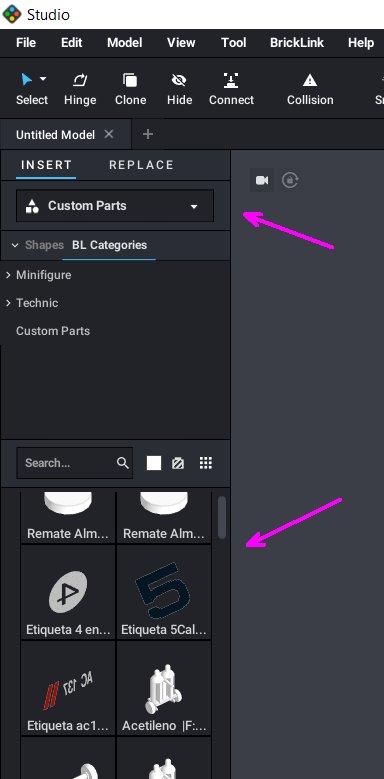
Al entrar en el programa, en la parte inferior hay una "paleta" con las piezas disponibles. Sólo veremos las de Lego o bien cuadrados vacíos si las hemos borrado. En el desplegable que pone "Master" cambiamos a "Custom Parts" y nos aparecerán todas las piezas de Tente y un par de Lego. Las piezas de Tente aparecen por orden alfabético, pero no por categorías, por lo que hay que utilizar el buscador de la esquina izquierda para encontrar rápidamente las piezas.
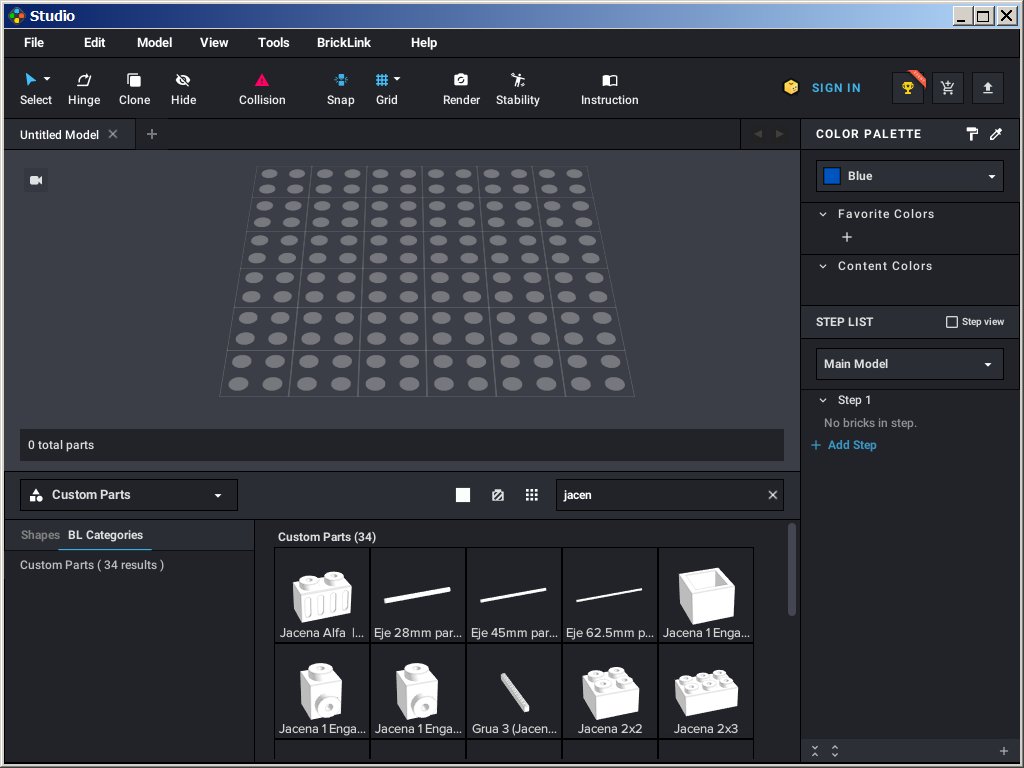
A la hora de montar modelos de Tente no es un programa óptimo porque falta la información de conectividad y colisión que llevan las de Lego. Es mejor montar con otro programa y cargar el modelo con el menú File -> Import -> Import model. Lo interesante de Studio 2.0 es que incluye un editor de instrucciones (botón Instruction o menú Tools -> Instruction Maker) y la creación del render del modelo (botón Render o menú File -> Render Image). Para el render ofrece la opción de usar POV-Ray o Eyesight, que está basado en el que usa Blender. Al pulsar el botón Render la pestaña de EyeSight se llama "photo realistic", sólo porque han cuidado más la iluminación que en POV-Ray, que en el fondo también puede ser fotorrealista.
PHOTO REALISTIC
En lugar de separar las piezas, redondea un poco las aristas, como sucede en las reales. En la vista previa podemos reorientar nuestro modelo. Arrastrando el botón izquierdo movemos la cámara, con el botón derecho la giramos y girando la rueda del ratón nos acercamos/alejamos.
RENDER QUALITY
La calidad Medium es más rápida, pero menos realista que High y Very High. En la calidad Custom hay que escribir un número. Si es inferior a 128 será peor calidad que Medium, y si es mayor que 512 entonces será mejor que Very High. La calidad se nota sobre todo en los brillos y un poco en el sombreado. Al pulsar el botón Render va creando la imagen por cuadrados y al final aplica un suavizado para corregir el ruido. Por eso una calidad Custom 8 nos permite ver rápidamente cómo va a quedar e incluso podría servirnos como foto definitiva si no somos muy detallistas. Las siguientes imágenes son con calidad Custom 8, Medium y Very High:

BACKGROUND
Con FLOOR ONLY aparece un suelo blanco debajo del modelo al que le podemos cambiar el color. La otra opción, TRANSPARENT, es que sólo salga el modelo sobre un fondo transparente, para luego añadirle uno propio con un editor de imágenes.
LIGHT
Se puede elegir entre cinco tipos de iluminación. "Building" y "Asteroid" son los más versátiles. En Building a veces se notan los focos de luz, mientras que Asteroid puede ser muy luminoso. La intensidad de la luz se puede controlar con el control Intensity. Con los parámetros X e Y se puede girar la iluminación según esos ejes. En Building y Mechanic aparece un desplegable más para la posición de los focos de luz. Las siguientes fotos con calidad Medium son: Building Left-Front Intensity:1, Asteroid Intensity:0.75, Dawn Intensity:0.75, Piazza Intensity:0.33.

DEVICE
Si tenemos una tarjeta gráfica Nvidia podremos marcar la opción GPU para acelerar el renderizado.
CAMERA SETUP
Casi todos los parámetros se han delimitado al ajustar la cámara con el ratón al principio. El parámetro más relevante sería "Field of view", en el que los valores bajos representan una cámara lejana con teleobjetivo (líneas casi paralelas) mientras que los valores más grandes serían una cámara cercana con gran angular (perspectiva muy marcada)
MATERIAL EFFECTS
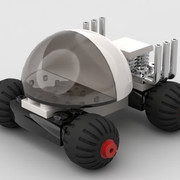
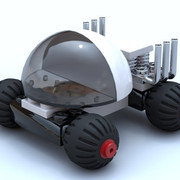
Al no usar piezas de Lego no nos sirve STUD LOGO. En la sección UV DEGRADATION se simula el efecto de los rayos ultravioleta sobre el plástico, es decir, pérdida de brillo y amarilleo. La primera imagen no tiene activada la degradación y en la segunda se han aplicado los valores Min:0.5 y Max:1.0. Es posible que a cada pieza le asigne al azar una degradación dentro de ese rango.

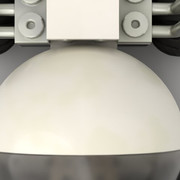
El apartado SCRATCHES simula arañazos en las piezas. En la siguiente imagen se han usado los valores Min:0.1 y Max:0.3.

El apartado de POV-RAY no lo comento porque ofrece muchas menos opciones que las del asistente que hice en tiempos. Lo bueno de Studio 2.0 es que su modo photo realistic redondea las aristas, utiliza una iluminación detallada y permite estropear las piezas con amarilleo y arañazos.
En este programa no se pueden reemplazar las piezas de Lego por las de Tente, sino que las de Lego están prefijadas y las de Tente hay que añadirlas como piezas "custom". En la carpeta en la que está instalado (en Windows 64 bits es la carpeta C:\Program Files\Studio 2.0) encontraremos la carpeta "ldraw". Dentro tenemos que crear la carpeta "Custom parts" y dentro de ella copiamos la carpeta "parts" con las piezas de Tente. Si no vamos a usar las piezas de Lego podemos ahorrar 600 megas de espacio borrando los ficheros que hay dentro de las carpetas Unofficial, parts, connectivity y collider. Algunas de las de la carpeta "p" hacen falta, así que no las tocamos.
Al entrar en el programa, en la parte inferior hay una "paleta" con las piezas disponibles. Sólo veremos las de Lego o bien cuadrados vacíos si las hemos borrado. En el desplegable que pone "Master" cambiamos a "Custom Parts" y nos aparecerán todas las piezas de Tente y un par de Lego. Las piezas de Tente aparecen por orden alfabético, pero no por categorías, por lo que hay que utilizar el buscador de la esquina izquierda para encontrar rápidamente las piezas.
A la hora de montar modelos de Tente no es un programa óptimo porque falta la información de conectividad y colisión que llevan las de Lego. Es mejor montar con otro programa y cargar el modelo con el menú File -> Import -> Import model. Lo interesante de Studio 2.0 es que incluye un editor de instrucciones (botón Instruction o menú Tools -> Instruction Maker) y la creación del render del modelo (botón Render o menú File -> Render Image). Para el render ofrece la opción de usar POV-Ray o Eyesight, que está basado en el que usa Blender. Al pulsar el botón Render la pestaña de EyeSight se llama "photo realistic", sólo porque han cuidado más la iluminación que en POV-Ray, que en el fondo también puede ser fotorrealista.
PHOTO REALISTIC
En lugar de separar las piezas, redondea un poco las aristas, como sucede en las reales. En la vista previa podemos reorientar nuestro modelo. Arrastrando el botón izquierdo movemos la cámara, con el botón derecho la giramos y girando la rueda del ratón nos acercamos/alejamos.
RENDER QUALITY
La calidad Medium es más rápida, pero menos realista que High y Very High. En la calidad Custom hay que escribir un número. Si es inferior a 128 será peor calidad que Medium, y si es mayor que 512 entonces será mejor que Very High. La calidad se nota sobre todo en los brillos y un poco en el sombreado. Al pulsar el botón Render va creando la imagen por cuadrados y al final aplica un suavizado para corregir el ruido. Por eso una calidad Custom 8 nos permite ver rápidamente cómo va a quedar e incluso podría servirnos como foto definitiva si no somos muy detallistas. Las siguientes imágenes son con calidad Custom 8, Medium y Very High:
BACKGROUND
Con FLOOR ONLY aparece un suelo blanco debajo del modelo al que le podemos cambiar el color. La otra opción, TRANSPARENT, es que sólo salga el modelo sobre un fondo transparente, para luego añadirle uno propio con un editor de imágenes.
LIGHT
Se puede elegir entre cinco tipos de iluminación. "Building" y "Asteroid" son los más versátiles. En Building a veces se notan los focos de luz, mientras que Asteroid puede ser muy luminoso. La intensidad de la luz se puede controlar con el control Intensity. Con los parámetros X e Y se puede girar la iluminación según esos ejes. En Building y Mechanic aparece un desplegable más para la posición de los focos de luz. Las siguientes fotos con calidad Medium son: Building Left-Front Intensity:1, Asteroid Intensity:0.75, Dawn Intensity:0.75, Piazza Intensity:0.33.
DEVICE
Si tenemos una tarjeta gráfica Nvidia podremos marcar la opción GPU para acelerar el renderizado.
CAMERA SETUP
Casi todos los parámetros se han delimitado al ajustar la cámara con el ratón al principio. El parámetro más relevante sería "Field of view", en el que los valores bajos representan una cámara lejana con teleobjetivo (líneas casi paralelas) mientras que los valores más grandes serían una cámara cercana con gran angular (perspectiva muy marcada)
MATERIAL EFFECTS
Al no usar piezas de Lego no nos sirve STUD LOGO. En la sección UV DEGRADATION se simula el efecto de los rayos ultravioleta sobre el plástico, es decir, pérdida de brillo y amarilleo. La primera imagen no tiene activada la degradación y en la segunda se han aplicado los valores Min:0.5 y Max:1.0. Es posible que a cada pieza le asigne al azar una degradación dentro de ese rango.
El apartado SCRATCHES simula arañazos en las piezas. En la siguiente imagen se han usado los valores Min:0.1 y Max:0.3.
El apartado de POV-RAY no lo comento porque ofrece muchas menos opciones que las del asistente que hice en tiempos. Lo bueno de Studio 2.0 es que su modo photo realistic redondea las aristas, utiliza una iluminación detallada y permite estropear las piezas con amarilleo y arañazos.


 Oye, pues renderiza bien... y parece sencillito.